Discordの地図
画面の地図
どこに何があるか。パソコンとスマホの画面を歩きます
前の章の「建物と部屋」を、実際の画面に重ねます。
Discordの画面は一見ごちゃごちゃして見えますが、大きく4つの縦割りゾーンでできています。
この地図が入ると、どのサーバーに行っても同じ目で見られます。
この章でわかること
- パソコン画面の4つのゾーンと、それぞれの役割
- スマホ画面との対応関係
- スマホはブラウザではなくアプリを使う、という大前提
パソコン画面の4つのゾーン
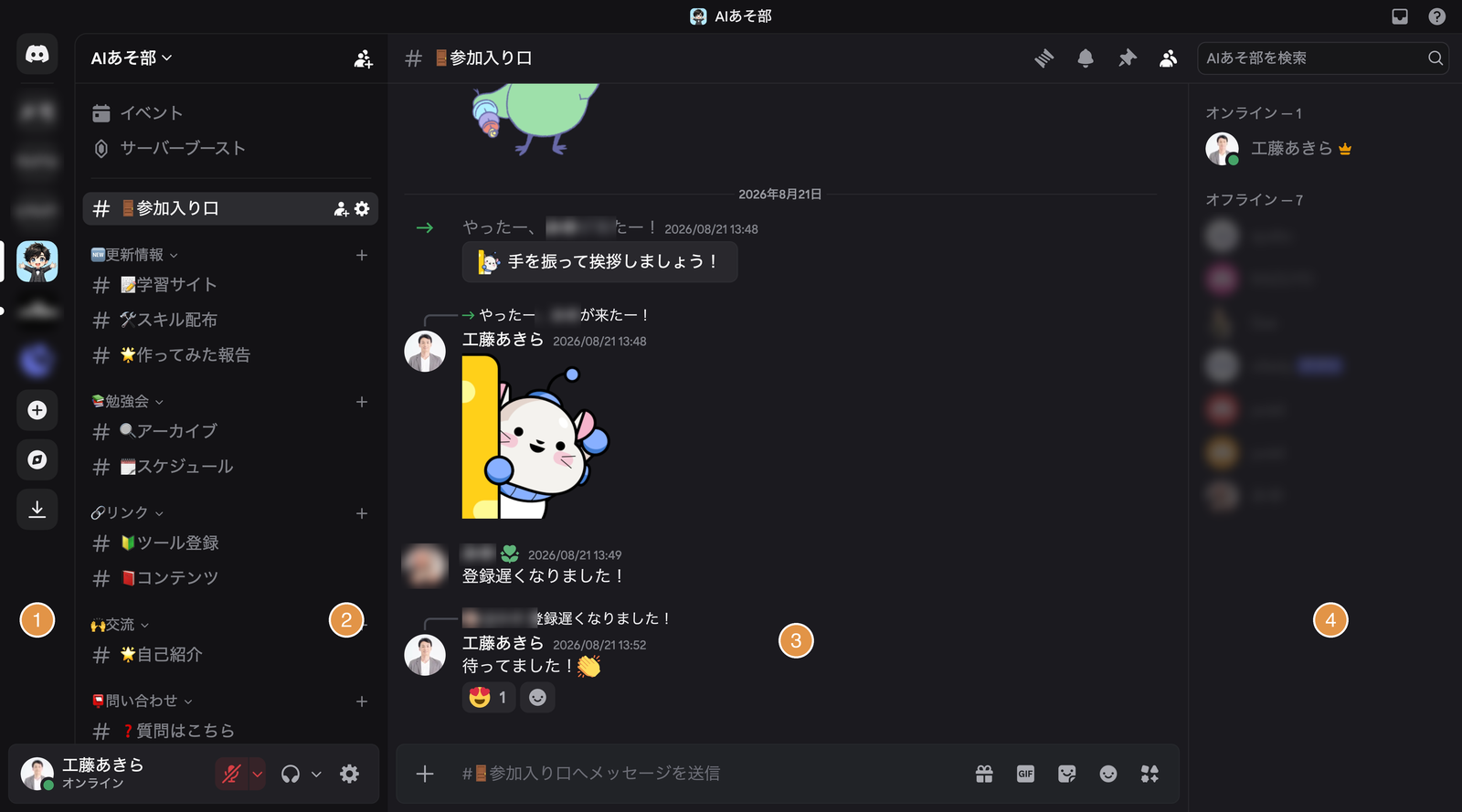
それぞれのゾーンの役割です。
- サーバーの一覧(左端) … 参加している建物が丸いアイコンで縦に並びます。
クリックで建物を移動。
いちばん上のDiscordのマークを押すと、DMの一覧に切り替わります - チャンネルの一覧(左) … いま入っている建物の部屋割りです。カテゴリーごとにまとまっていて、カテゴリー名を押すと折りたためます
- 会話の画面(中央) … 開いている部屋の会話が流れる場所です。
新しい発言が下、さかのぼると上。
下部の入力欄から書き込みます - メンバーの一覧(右端) … その部屋を見られる人の一覧です。
表示が邪魔なときは、上部のアイコンで隠せます
加えて、画面の左下には自分のアイコンと歯車マークがあります。
歯車がユーザー設定の入り口で、通知や安全の設定はぜんぶここから入ります。
第7章と第11章で何度も来る場所なので、位置だけ覚えておいてください。
スマホの画面はどう対応するか
スマホアプリでも、構造はまったく同じです。
ただし画面が狭いので、4つのゾーンを一度に出さず、スワイプと下のタブで切り替える作りになっています。
左端のサーバー一覧と部屋の一覧はまとめて左側に、会話は中央に。
会話画面から左へスワイプすると部屋の一覧に戻ります。
画面下には、サーバー・通知・あなた(プロフィール)を切り替えるタブが並びます。
左端のサーバー一覧と部屋の一覧はまとめて左側に
会話画面から左へスワイプすると部屋の一覧に戻ります
サーバー・通知・あなた(プロフィール)を切り替えるタブが並びます
「いま自分はどの建物の、どの部屋にいるのか」。
現在地はいつでも確認できます
迷ったら思い出すのは同じ地図です。
「いま自分はどの建物の、どの部屋にいるのか」。
画面上部に表示されている部屋の名前を見れば、現在地はいつでも確認できます。
スマホは「アプリ」が大前提です
ここで、つまずきの多い注意をひとつ。
スマホのブラウザ(SafariやChrome)でDiscordを開く使い方は、公式のサポート対象外です。
動きが不安定で、通知も届きません。
スマホで使うなら、App Store(iPhone)かGoogle Play(Android)から必ずアプリを入れてください。
パソコンはブラウザ版でも問題なく使えますし、公式のダウンロードページから入れる専用アプリもあります。
どちらでもかまいません。
よくあるつまずき
- 画面が暗い配色で見づらい
- Discordの初期テーマは暗い配色ですが、明るいテーマに変えられます。
ユーザー設定の「テーマ」から選んでください。
明るい・暗いのほかに濃さ違いも選べて、端末の設定に合わせる自動切り替えもあります。 - 解説記事と画面が違う
- Discordは2026年8月にスマホアプリの見た目を大きく更新しました。
サーバーのアイコンが丸から角丸の四角になるなど、古い記事のスクリーンショットとは印象が変わっています。
見た目が違っても、4つのゾーンという構造は同じです。 - 右端のメンバー一覧が出ていない
- 表示を切り替えるボタンがあります。
パソコンでは画面右上の人型のアイコンです。
押すたびに表示・非表示が切り替わります。
この章のまとめ
画面は「建物 → 部屋 → 会話 → 人」の4つの縦割りゾーン。
スマホも同じ構造をスワイプで切り替えているだけ。
そしてスマホはブラウザではなくアプリを使う。
地図はこれで揃いました。
次の章から、いよいよ手を動かします。
まずはあなたのアカウントを作るところからです。
章末チェックリスト
地図は完成です。第4章でアカウントを作ります。